
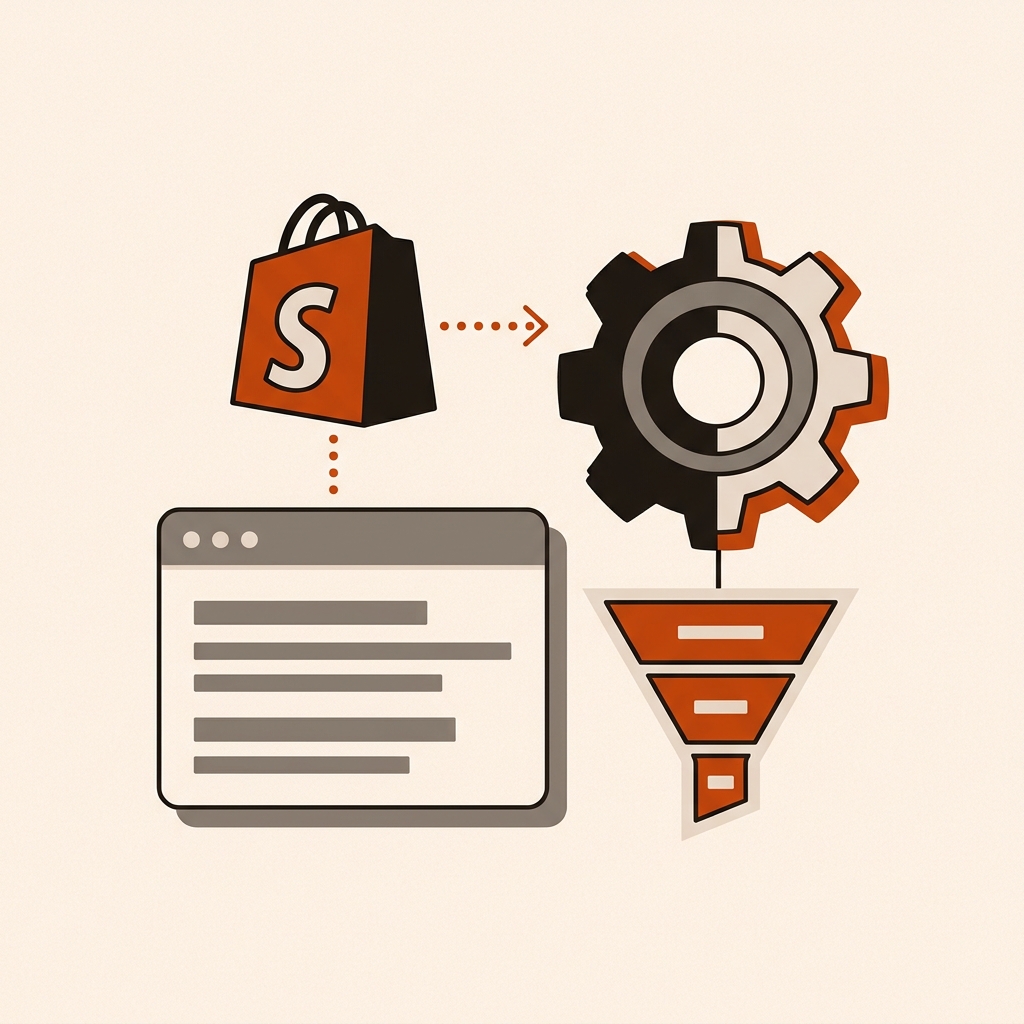
Configurer Google Ads sur une boutique Shopify semble simple en apparence. En réalité, trois systèmes distincts doivent être reliés dans le bon ordre : Shopify, Google Merchant Center et Google Ads. Si vous inversez les étapes ou sautez la validation du suivi, vous risquez de dépenser votre budget sur des données incorrectes dès le premier jour. Ce guide vous donne la séquence exacte, avec les vérifications indispensables avant de dépenser le premier euro.
Pourquoi cette connexion demande une méthode précise ?
La majorité des marchands Shopify démarrent Google Ads en cliquant sur le bouton « Booster » depuis leur tableau de bord. C'est une erreur coûteuse : ce raccourci crée une campagne simplifiée avec des paramètres par défaut, sans accès réel à Google Ads pour l'optimiser. Pour piloter vos campagnes sérieusement, il faut passer par l'application Google & YouTube officielle et créer un compte Google Ads lié à un Merchant Center vérifié.
L'autre piège fréquent concerne le tracking. L'application Google & YouTube installe automatiquement un tag de conversion « Achat » sur votre boutique. Si vous ajoutez ensuite manuellement une balise Google Ads dans les paramètres Shopify, vous doublez les conversions remontées. J'ai vu des comptes afficher un taux de conversion de 12 % alors qu'il était en réalité de 6 % : l'algorithme surestimait les performances et sur-dépensait en conséquence. Ce type d'erreur est l'une des plus répandues que je détaille dans mon article sur les erreurs Google Ads des débutants.
Étape 1 : installer l'application Google & YouTube sur Shopify
Rendez-vous dans l'App Store Shopify et installez l'application officielle « Google & YouTube », éditée directement par Google. Elle constitue le point d'entrée unique pour connecter votre boutique à l'ensemble de l'écosystème publicitaire Google. Durant l'installation, vous connectez votre compte Google, puis l'application vous guide pour associer ou créer un compte Merchant Center et un compte Google Ads. L'ordre importe : Merchant Center d'abord, Google Ads ensuite.
Une fois l'application installée, elle dépose automatiquement le tag global Google (anciennement gtag.js) sur toutes les pages de votre boutique. Ce tag alimente à la fois Google Analytics 4 et Google Ads si les deux comptes sont correctement liés. Vérifiez dans les paramètres de l'application que la case « Suivi des conversions » est bien activée. Ne créez surtout pas de balise de conversion supplémentaire dans Google Ads manuellement : ce serait exactement le doublon décrit plus haut.
Étape 2 : relier le Merchant Center et valider votre flux produit
Le Merchant Center est l'intermédiaire obligatoire pour les campagnes Shopping et Performance Max. L'application Google & YouTube crée un flux produit automatique à partir de votre catalogue Shopify et l'envoie vers Merchant Center. C'est pratique, mais insuffisant si votre catalogue contient des lacunes dans les attributs produits.
Les attributs qui provoquent le plus de désapprobations sont les GTIN manquants (codes EAN ou UPC), les images trop petites ou comportant du texte superposé, et les descriptions insuffisamment détaillées. Selon la documentation officielle Google Merchant Center, les GTIN sont obligatoires pour tous les produits fabriqués après 2007 et vendus sous une marque tierce. Si vos produits sont en marque propre, déclarez-le explicitement dans le flux. Dans Merchant Center, allez dans « Produits puis Diagnostic » pour voir quelles fiches sont refusées et pourquoi. Réglez ces problèmes avant de lancer la moindre campagne : une fiche refusée ne s'affiche pas, budget dépensé ou non.
Étape 3 : configurer le suivi des conversions sans créer de doublon
C'est l'étape la plus critique et la plus souvent bâclée. L'application Google & YouTube crée une action de conversion « Achat » dans Google Ads via le tag global. Vérifiez son existence dans votre compte Google Ads : allez dans « Outils, puis Mesure, puis Conversions » et cherchez une conversion de type « Site Web » avec la mention « Tag Google ». Si elle est présente et que son statut est « Enregistrement des conversions », ne touchez à rien d'autre.
Pour confirmer l'absence de doublon, utilisez l'extension Chrome Google Tag Assistant et effectuez un achat test sur votre boutique : vous ne devez voir qu'un seul événement de conversion envoyé à Google Ads. Si vous en voyez deux, identifiez lequel est redondant et désactivez-le. J'ai détaillé la méthode complète dans mon guide sur le suivi avancé des conversions Google Ads. Un tracking fiable est la condition non négociable avant tout lancement : sans lui, l'algorithme optimise à l'aveugle.
Étape 4 : choisir le bon type de campagne pour votre boutique Shopify
Trois options existent pour un e-commerçant Shopify : Shopping Standard, Performance Max (PMax) et Search. La règle que j'applique est la suivante. Si votre catalogue dépasse 50 références et que votre Merchant Center est sain, démarrez avec Performance Max : l'algorithme optimise simultanément sur Search, Shopping, Display, YouTube et Gmail, ce qui lui donne beaucoup plus de leviers pour trouver vos acheteurs. Si votre catalogue est restreint, moins de 20 produits, ou très spécialisé, une campagne Shopping Standard vous donnera plus de contrôle sur les mots-clés négatifs.
Un point important : Smart Shopping n'existe plus. Google l'a remplacé par Performance Max en 2022. Si vous lisez des tutoriels qui en parlent encore, ils sont obsolètes. Pour comprendre en détail le fonctionnement et l'optimisation d'une campagne PMax, consultez mon analyse complète de Performance Max Google Ads. L'enjeu principal pour un débutant : donner suffisamment de données à l'algorithme avant de tirer des conclusions, soit au minimum 30 à 50 conversions sur quatre semaines consécutives.
Étape 5 : fixer le budget et paramétrer votre première campagne
Pour qu'une campagne PMax ou Shopping apprenne correctement, elle a besoin d'un budget suffisant pour enregistrer des conversions. En pratique, je recommande un minimum de 20 à 30 euros par jour pendant les quatre premières semaines, soit entre 600 et 900 euros de budget test. En dessous, l'algorithme manque de données et les décisions d'optimisation que vous prenez ne sont pas statistiquement significatives. J'explique cette logique en détail dans mon article sur le budget Google Ads pour commencer.
Côté stratégie d'enchères, choisissez « Maximiser les conversions » pour démarrer, sans cible de ROAS. Fixer un tROAS trop tôt bride l'algorithme avant qu'il dispose d'un historique suffisant. Passez en tROAS uniquement quand vous avez atteint au moins 30 conversions sur 30 jours. Pour calibrer votre ROAS cible sur la durée, mon guide sur le ROAS Google Ads couvre les benchmarks réalistes par secteur e-commerce.
Les erreurs à éviter absolument sur Shopify avec Google Ads
Le doublon de tracking est la première, décrite plus haut. La deuxième erreur fréquente : ne pas exclure les requêtes de marque dans une campagne PMax Shopping. Sans liste d'exclusion, votre campagne capte du trafic qui aurait converti organiquement et gonfle artificiellement votre ROAS déclaré. La troisième erreur : lancer une campagne sans avoir vérifié que la politique de retour et les informations de livraison sont renseignées dans Merchant Center. Selon les règles du programme Shopping Google, ces informations sont obligatoires et leur absence peut entraîner la suspension de votre compte marchand.
Quatrième erreur classique : comparer les conversions Google Ads avec les commandes Shopify sur la même période. Google Ads enregistre la conversion à la date du clic, Shopify à la date de la commande. Sur des cycles d'achat de quelques jours, les chiffres ne se recoupent jamais parfaitement. Ce décalage est normal ; il ne signifie pas que votre tracking est cassé.
Questions fréquentes
Shopify suit déjà les conversions : faut-il quand même configurer Google Ads séparément ?
Oui, absolument. Le suivi Shopify et le suivi Google Ads sont deux systèmes distincts. Shopify enregistre les commandes côté serveur pour votre tableau de bord interne ; Google Ads a besoin de son propre signal de conversion pour alimenter le Smart Bidding et ajuster les enchères en temps réel. Sans conversion remontée à Google Ads, l'algorithme travaille à l'aveugle et dépense votre budget sans critère d'optimisation.
Peut-on utiliser Google Ads sur Shopify sans Merchant Center ?
Uniquement pour les campagnes Search ou Display, qui ne nécessitent pas de flux produit. Pour toute campagne Shopping ou Performance Max, le Merchant Center est obligatoire. Sans lui, il est impossible d'afficher des annonces avec photo produit, prix et lien direct vers la fiche article.
Combien de temps faut-il pour voir des résultats avec Google Ads sur Shopify ?
Comptez 4 à 6 semaines avant d'avoir des données exploitables. Les deux premières semaines correspondent à la phase d'apprentissage de l'algorithme : les CPA et ROAS observés ne sont pas représentatifs de la performance réelle. Tirez vos premières conclusions à partir de la quatrième semaine, avec au moins 30 conversions enregistrées sur la période.
L'application Google & YouTube Shopify est-elle suffisante ou faut-il Google Tag Manager ?
L'application est suffisante pour le tracking de base des achats. Google Tag Manager devient utile si vous souhaitez suivre des micro-conversions comme l'ajout au panier, le début du checkout ou un appel téléphonique, ou si vous gérez plusieurs outils marketing depuis une interface centralisée. Pour une boutique qui démarre, l'application native couvre l'essentiel.
Votre boutique Shopify est-elle vraiment prête à dépenser en Google Ads ?
La configuration Google Ads pour Shopify exige de respecter un ordre précis et de valider chaque étape avant de passer à la suivante. Un tracking mal configuré, un flux avec 30 % de fiches refusées ou un doublon de conversion peuvent ruiner plusieurs semaines de test sans que vous le sachiez. Depuis 2021, j'ai accompagné plus de 50 clients sur leurs campagnes e-commerce : les erreurs décrites ici reviennent systématiquement chez ceux qui ont géré seuls avant de me contacter.
Si vous voulez vous assurer que votre configuration est saine avant de dépenser quoi que ce soit, je propose un audit Google Ads offert avec restitution en visio d'une heure. Et si vous préférez un point rapide sur votre situation, réservez 30 minutes gratuitement pour faire le point sur vos campagnes.