
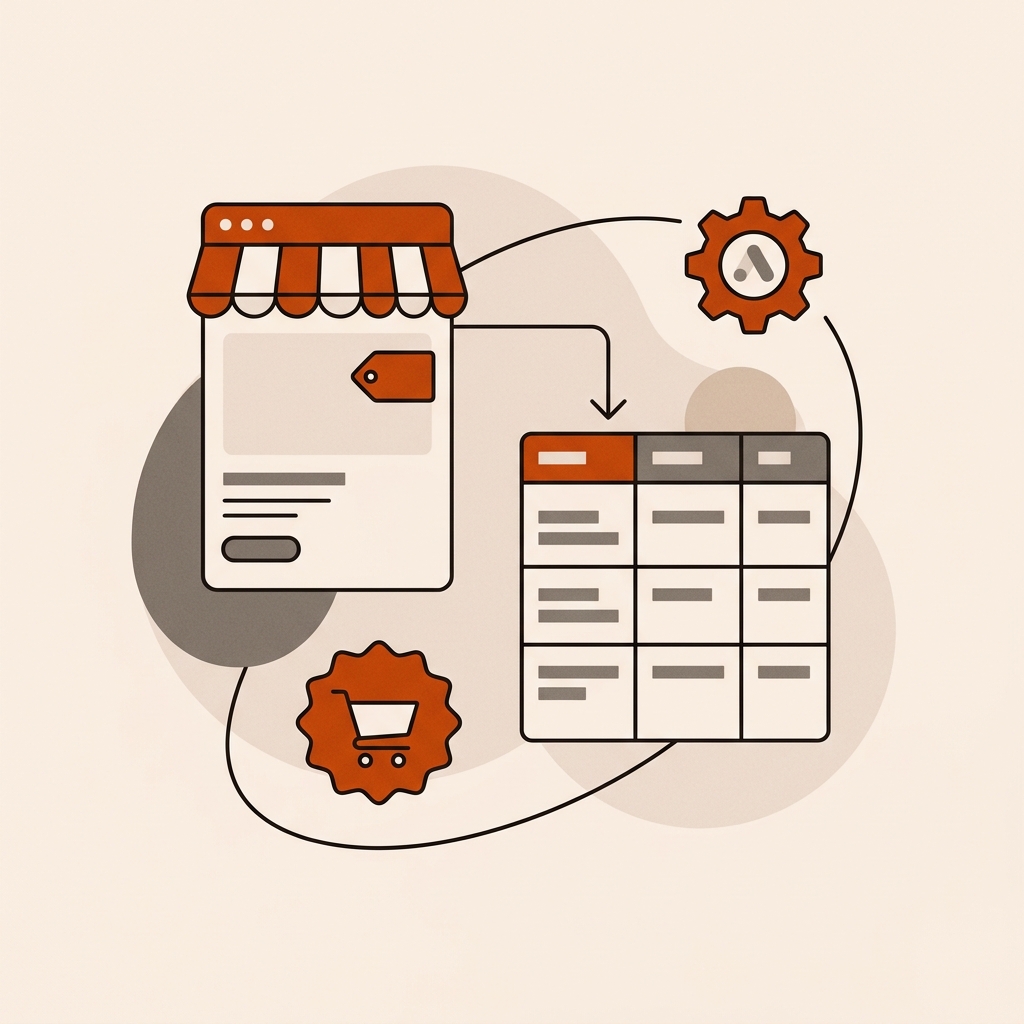
Les campagnes Shopping Google Ads affichent vos produits avec photo, prix et nom de boutique directement dans les résultats Google. Pour les créer, il faut passer impérativement par Google Merchant Center, l'outil qui centralise votre catalogue. Sans compte Merchant Center actif et flux produit approuvé, l'interface Google Ads ne vous permet tout simplement pas de lancer ce type de campagne. Dans ce guide, je couvre chaque étape dans l'ordre exact : création du compte Merchant Center, liaison avec Google Ads, préparation du flux produit, création de la campagne et paramétrage du tracking. Rien n'est escamoté.
Qu'est-ce qu'une campagne Shopping et pourquoi passer par Merchant Center ?
Les annonces Shopping, aussi appelées PLAs (Product Listing Ads), apparaissent en haut de la page Google avec une image produit, un prix, le nom de la boutique et parfois une note. Elles sont déclenchées non pas par des mots-clés sélectionnés manuellement, mais par la correspondance entre la requête de l'internaute et les données de votre flux produit. C'est précisément pour cette raison que Google Merchant Center est indispensable : c'est lui qui transmet votre catalogue à l'algorithme Google Ads.
Pour un e-commerçant, les campagnes Shopping génèrent souvent le meilleur ROAS à volume élevé, à condition que le flux produit soit structuré correctement. Selon la documentation officielle de Google Merchant Center, les attributs du flux sont la seule variable que vous contrôlez pour influencer le déclenchement de vos annonces. Autrement dit, optimiser votre flux, c'est faire du référencement payant sans mots-clés à saisir manuellement. C'est puissant, mais cela exige une rigueur dans la qualité des données.
Créer et configurer votre compte Google Merchant Center
Rendez-vous sur merchants.google.com et créez votre compte avec le même compte Google que celui associé à votre compte Google Ads. Cette cohérence simplifie la liaison ultérieure et évite des erreurs de permission. Dans l'interface, vous renseignez le nom de votre boutique tel qu'il apparaîtra dans les annonces, l'URL de votre site, le pays de vente et la devise.
La vérification du site est une étape que beaucoup de débutants négligent et qui bloque tout le processus. Google propose quatre méthodes : balise HTML dans le <head>, fichier HTML à la racine du serveur, Google Analytics ou Google Tag Manager. Si GTM est déjà installé sur votre site, c'est la méthode la plus rapide : vous ajoutez simplement la variable de vérification dans un tag existant. Une fois le site revendiqué et vérifié, vous pouvez passer à la liaison avec Google Ads.
Lier Google Merchant Center à Google Ads : l'étape que les débutants ratent
La liaison entre Merchant Center et Google Ads se gère depuis Merchant Center, pas depuis l'interface Ads. Dans le menu "Paramètres", rubrique "Comptes liés", vous saisissez l'identifiant de votre compte Google Ads (le numéro à dix chiffres visible en haut à droite de l'interface Ads). Une demande de liaison est alors envoyée à Google Ads, que vous devez accepter depuis "Outils et paramètres > Comptes liés > Google Merchant Center".
C'est ici que beaucoup se bloquent : ils cherchent l'option dans Google Ads sans résultat, parce que la demande se génère côté Merchant Center. Une fois la liaison acceptée des deux côtés, votre catalogue devient disponible lors de la création de campagne Shopping dans Google Ads. Si vous gérez plusieurs comptes clients, l'article sur le MCC Google Ads vous explique comment centraliser la liaison depuis un compte manager.
Préparer votre flux produit : les champs qui font tout
Le flux produit est un fichier (texte tabulé, XML ou Google Sheets) qui contient l'ensemble de vos produits avec leurs attributs. C'est lui qui détermine sur quelles requêtes vos annonces s'afficheront et sous quelle forme. Les champs obligatoires sont : id, title, description, link, image_link, availability, price, brand, gtin (ou mpn si GTIN inexistant) et google_product_category. Chacun de ces champs est un levier d'optimisation, pas simplement une case administrative à cocher.
Les erreurs que je rencontre le plus souvent dans les audits de flux : un titre trop court ou générique ("T-shirt rouge" au lieu de "T-shirt rouge coton bio homme col rond M-XL"), une image en résolution insuffisante ou avec du texte promotionnel superposé (refusé automatiquement par Google), un GTIN absent pour des produits de marque connue, et un prix incohérent entre le flux et la page produit. Cette dernière erreur peut entraîner une suspension du compte Merchant Center entier, pas seulement un refus de produit isolé.
Si vous utilisez Shopify, l'application officielle "Google & YouTube" synchronise votre catalogue automatiquement. Je détaille la configuration complète dans mon article sur Google Ads pour boutique Shopify.
Créer votre campagne Shopping dans Google Ads, étape par étape
Une fois votre flux approuvé dans Merchant Center (comptez 1 à 3 jours ouvrés pour la première soumission), vous créez la campagne dans Google Ads. Cliquez sur "Nouvelle campagne", choisissez l'objectif "Ventes", puis le type "Shopping". Google affiche automatiquement le compte Merchant Center lié. Sélectionnez le pays de vente et poursuivez vers la configuration du type de campagne.
Pour une campagne Shopping standard, vous définissez ensuite la stratégie d'enchères (CPC manuel recommandé pour débuter), le budget journalier et les paramètres réseau. Je recommande systématiquement de décocher "Réseau de recherche" au démarrage : vos annonces texte et vos annonces Shopping concurrencent sinon les mêmes requêtes avec des logiques différentes, ce qui brouille la lecture des résultats et complique le pilotage du budget.
Dans le groupe de produits, vous pouvez segmenter par catégorie, marque, ID produit ou type de produit. Partir sur "Tous les produits" est acceptable en phase de test, mais structurer par catégorie dès le départ vous donnera un contrôle bien plus fin sur les enchères et la répartition du budget. J'aborde la structuration avancée dans mon article sur la structure de compte Google Ads e-commerce.
Shopping standard ou Performance Max : laquelle choisir en 2026 ?
Depuis la généralisation de Performance Max fin 2022, Google pousse fortement vers ce format qui remplace techniquement les campagnes Shopping standard pour la majorité des annonceurs. La différence est fondamentale. La campagne Shopping standard vous donne un contrôle granulaire : groupes de produits, mots-clés à exclure, ajustements d'enchères par appareil. La PMax délègue tout à l'algorithme : elle diffuse sur tous les canaux Google (Search, Shopping, Display, YouTube, Gmail, Maps) depuis un seul budget unifié.
Mon conseil est net. Si vous débutez avec un budget inférieur à 50 €/jour ou sans historique de conversions établi, commencez par une campagne Shopping standard. Performance Max a besoin d'au moins 30 à 50 conversions sur 30 jours pour s'optimiser correctement. Sans cette base, vous financez la phase d'apprentissage de l'algorithme sans garantie de retour sur investissement. Je détaille les spécificités dans mon article sur Performance Max Google Ads.
Pour les enchères, le CPC manuel reste le choix le plus sûr au démarrage. Les stratégies automatiques comme le tROAS nécessitent un historique solide pour fonctionner réellement. Le Smart Bidding Google Ads devient pertinent une fois le seuil de données franchi, et peut alors améliorer significativement le ROAS.
Configurer le suivi des conversions avant le lancement
Ne lancez pas une campagne Shopping sans tracking e-commerce opérationnel. C'est un prérequis non négociable, que je mets toujours en position 1 dans mes recommandations. Sans données de conversion, vous pilotez à l'aveugle et vous ne pouvez justifier aucune décision d'enchère ni aucun euro de budget. Le tracking minimal comprend la balise de conversion Google Ads sur la page de confirmation de commande, avec la valeur de transaction dynamique transmise, et l'événement purchase dans GA4 avec la valeur d'achat.
Le suivi avancé des conversions Google Ads permet en plus de récupérer les conversions perdues par les bloqueurs de cookies et l'ITP de Safari. Dans les comptes que j'audite, ce mécanisme récupère une part non négligeable de conversions invisibles au tag classique, ce qui change directement le comportement du Smart Bidding. C'est souvent la différence entre un algorithme bien calibré et une campagne qui sous-performe sans raison apparente.
Questions fréquentes
Combien de temps faut-il pour qu'un flux produit soit approuvé par Google Merchant Center ?
La première approbation prend généralement 1 à 3 jours ouvrés. Les refus de produits individuels sont notifiés dans l'onglet "Produits" de Merchant Center avec le motif exact et la correction attendue. Les mises à jour de flux soumises sur un compte déjà établi sont traitées sous 24 heures.
Peut-on créer une campagne Shopping Google Ads sans GTIN ?
Oui, si votre produit n'a pas de GTIN (produit artisanal, fait main, référence propre), vous pouvez utiliser l'attribut identifier_exists: no dans votre flux. En revanche, pour des produits de marque revendus (électronique, cosmétiques, sport), le GTIN est obligatoire et son absence entraîne une désapprobation systématique par Google.
Quelle est la différence entre une campagne Shopping standard et Performance Max ?
Une campagne Shopping standard cible uniquement le réseau Shopping avec un contrôle granulaire sur les groupes de produits et les enchères. Performance Max diffuse sur tous les canaux Google depuis un seul budget piloté par l'algorithme. La Shopping standard est recommandée pour débuter ou pour les budgets inférieurs à 50 €/jour ; PMax convient aux comptes ayant déjà un historique de conversions solide.
Mon compte Merchant Center affiche des erreurs de flux : que faire ?
Chaque erreur est documentée dans l'interface avec un code et une description précise. Les causes les plus fréquentes sont les prix incohérents entre le flux et la page produit, les images non conformes aux spécifications et les GTIN incorrects ou manquants. La documentation officielle de Google Merchant Center liste chaque code d'erreur avec la correction attendue, rubrique par rubrique.
Faut-il un site e-commerce pour lancer une campagne Shopping ?
Oui, dans la grande majorité des cas. Les campagnes Shopping nécessitent un flux produit pointant vers des pages produits avec prix et bouton d'achat actif. Il existe toutefois des formats hybrides comme les campagnes Shopping locales pour les points de vente physiques, mais elles relèvent d'une configuration différente.
Prêt à lancer votre première campagne Shopping ?
Créer une campagne Shopping Google Ads demande de respecter un ordre précis : compte Merchant Center configuré et vérifié, flux produit approuvé avec les bons attributs, liaison avec Google Ads validée des deux côtés, campagne créée avec une stratégie d'enchères adaptée à votre niveau de maturité, et tracking e-commerce opérationnel avant le premier euro dépensé. Sauter une étape, c'est construire sur du sable. Si vous avez des doutes sur votre flux, votre structure ou votre tracking, je suis disponible pour faire le point.
Réservez 30 minutes gratuitement pour faire le point sur vos campagnes.