
Le Business Manager (que Meta appelle désormais « portefeuille business ») est le centre de contrôle de votre présence publicitaire : il regroupe votre page Facebook, votre compte Instagram, votre compte publicitaire et vos pixels au même endroit, et vous permet de donner des accès à un collaborateur ou un prestataire sans jamais partager vos identifiants.
Dans ce tutoriel, je vous montre la mise en place complète en 9 étapes : de Meta Business Suite jusqu'au compte publicitaire validé, prêt à diffuser des annonces sur Facebook et Instagram. Si vous n'avez pas encore de page Facebook, commencez par le tutoriel dédié à la création de page.
Étape 1 : accéder à Meta Business Suite
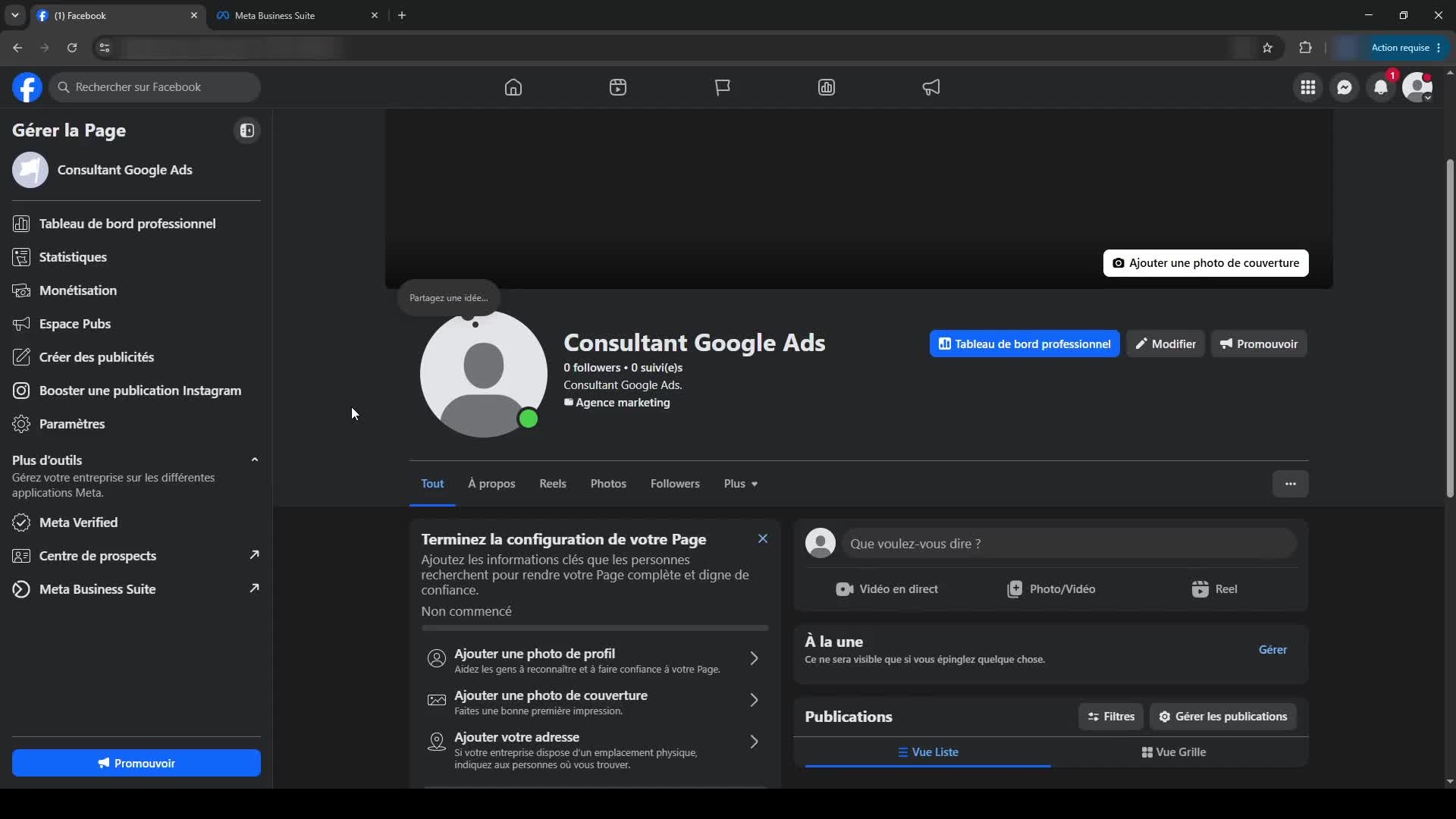
Meta Business Suite est accessible directement depuis votre page Facebook, via la barre latérale. C'est l'environnement qui centralise tout votre espace Meta : les publicités, les contenus, la messagerie, les statistiques.
À l'arrivée, vous voyez votre page Facebook déjà reliée. Il ne manque que deux briques pour un dispositif complet : le compte Instagram et le portefeuille business, les deux se créent dans la foulée.
Étape 2 : connecter (ou créer) le compte Instagram
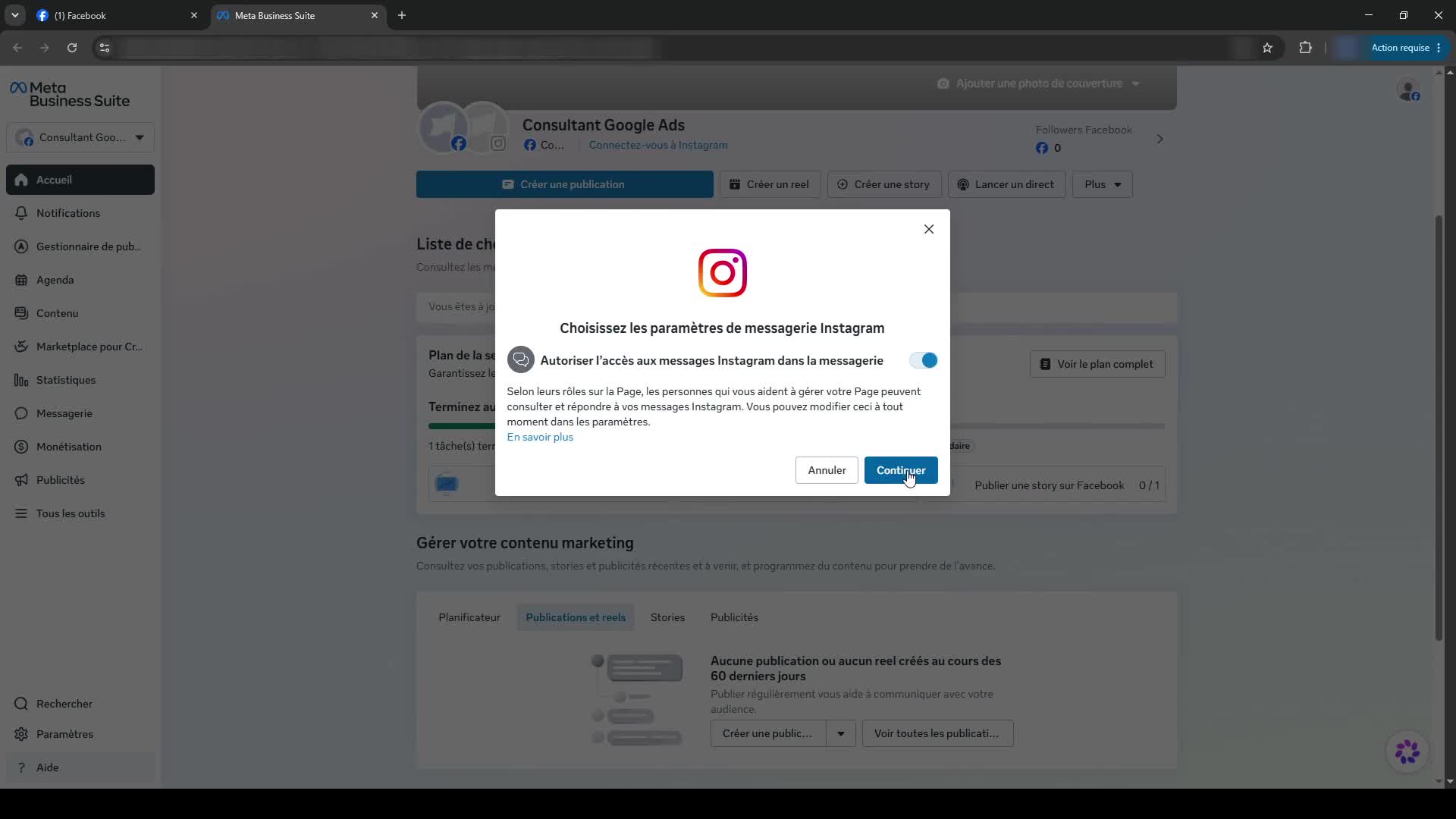
Depuis l'accueil de Business Suite, vous pouvez soit connecter un compte Instagram existant, soit en créer un directement. Le compte Instagram sera relié à votre page Facebook : vos publicités pourront alors diffuser sur les deux réseaux sans configuration supplémentaire.
Point intéressant : cette association déclenche automatiquement la création de votre portefeuille business. Cliquez sur « Continuer », validez l'association, « Association confirmée », puis « Terminé ». La page se recharge avec le dispositif en place.
Étape 3 : découvrir le portefeuille business
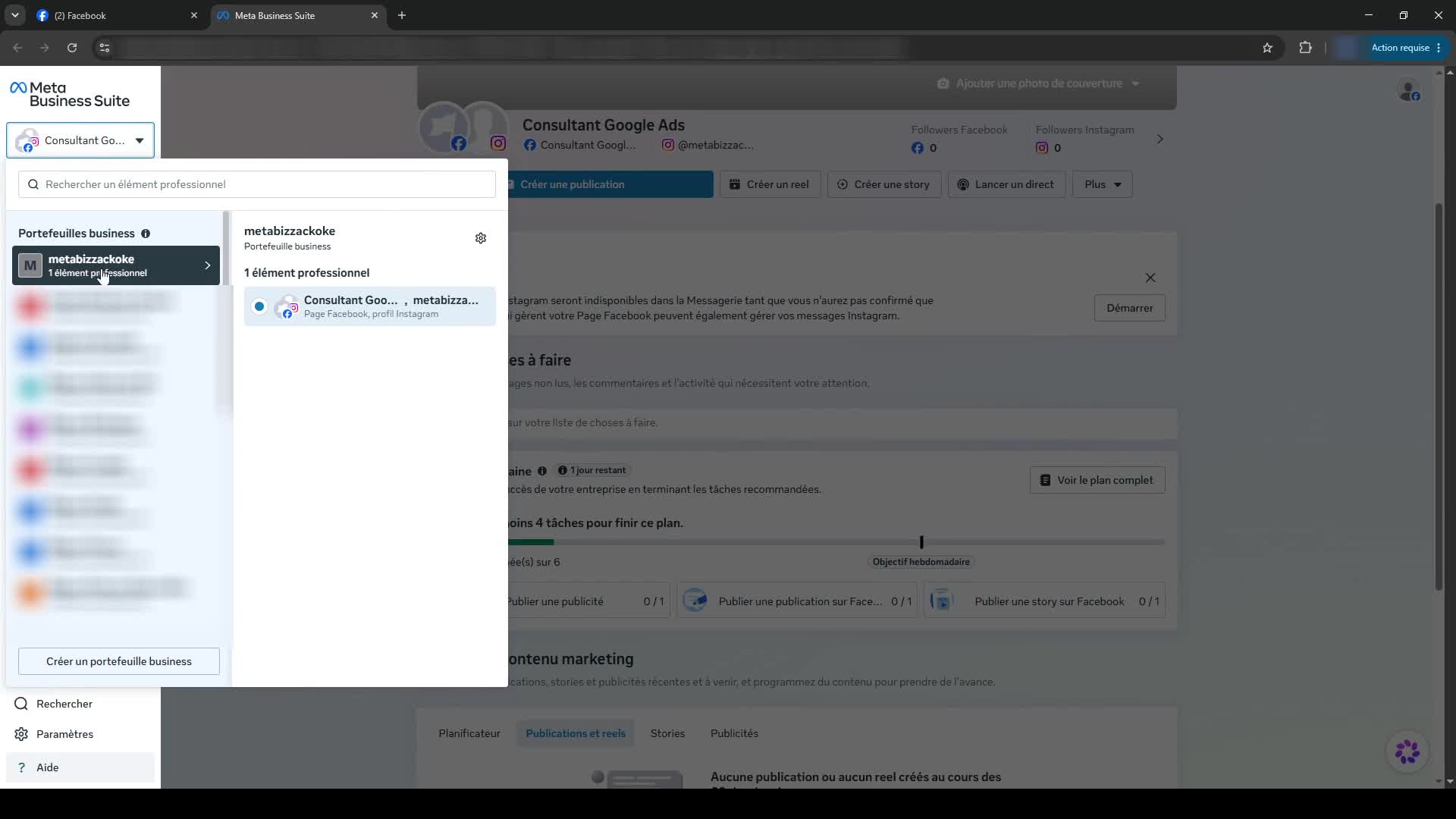
En haut à gauche de Business Suite, le sélecteur (le petit rectangle) révèle votre portefeuille business fraîchement créé, il porte par défaut le nom du compte associé. C'est lui, le fameux « Business Manager ».
Cliquez sur le rouage pour ouvrir les paramètres de l'entreprise : c'est ici que tout se configure : utilisateurs, comptes, sources de données.
Étape 4 : les informations de l'entreprise et l'ID du portefeuille
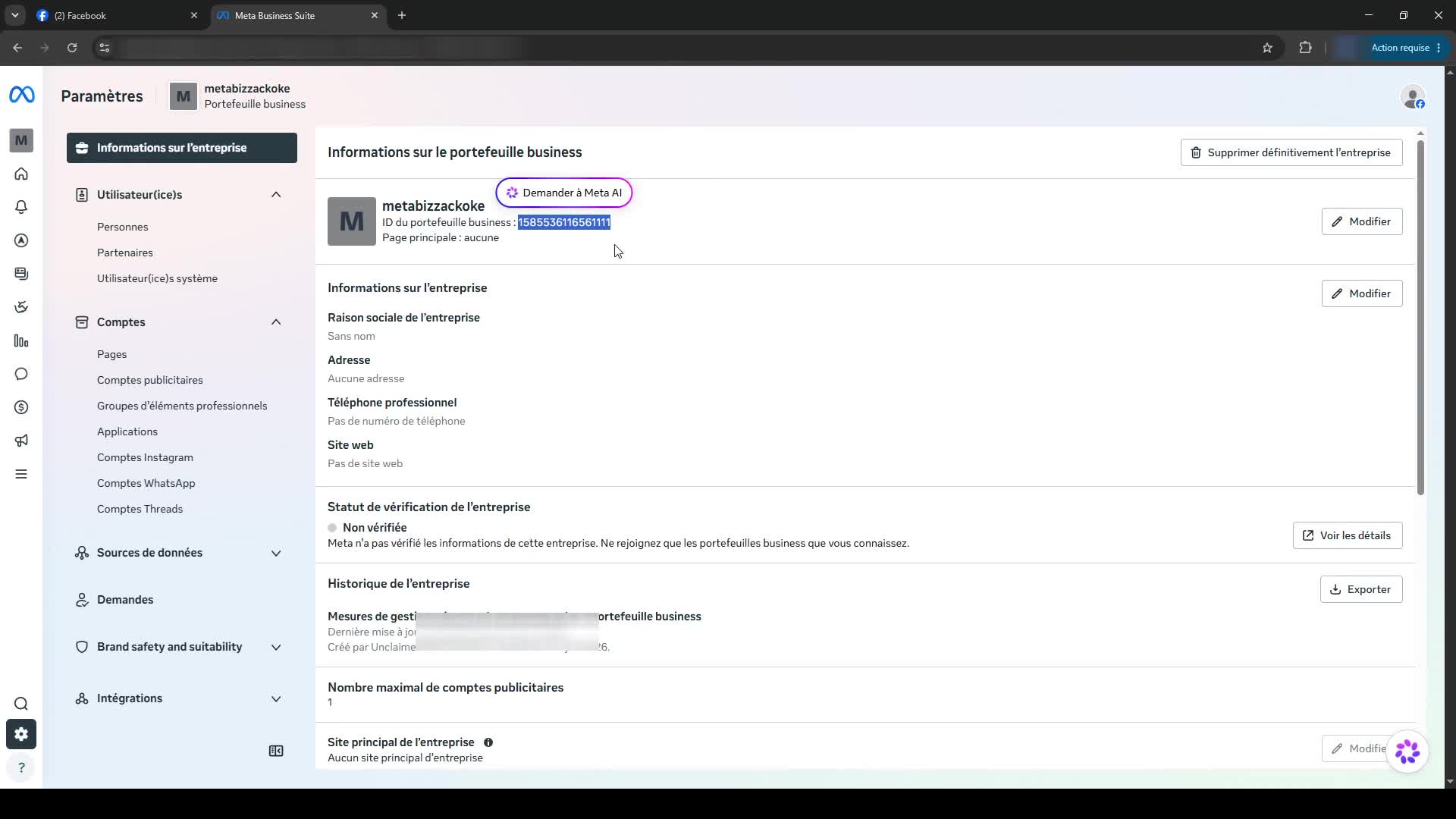
Dans « Informations sur l'entreprise », deux éléments méritent votre attention :
- L'ID du portefeuille business : l'identifiant unique de votre Business Manager. C'est lui qu'on vous demandera si vous contactez le support Meta, ou si vous reliez le portefeuille à une agence ou un consultant.
- Les informations légales : raison sociale, adresse, site web. Les compléter permet de faire vérifier le portefeuille et renforce sa crédibilité aux yeux de Meta, un facteur qui compte en cas de contrôle du compte.
Étape 5 : donner des accès, inviter des personnes
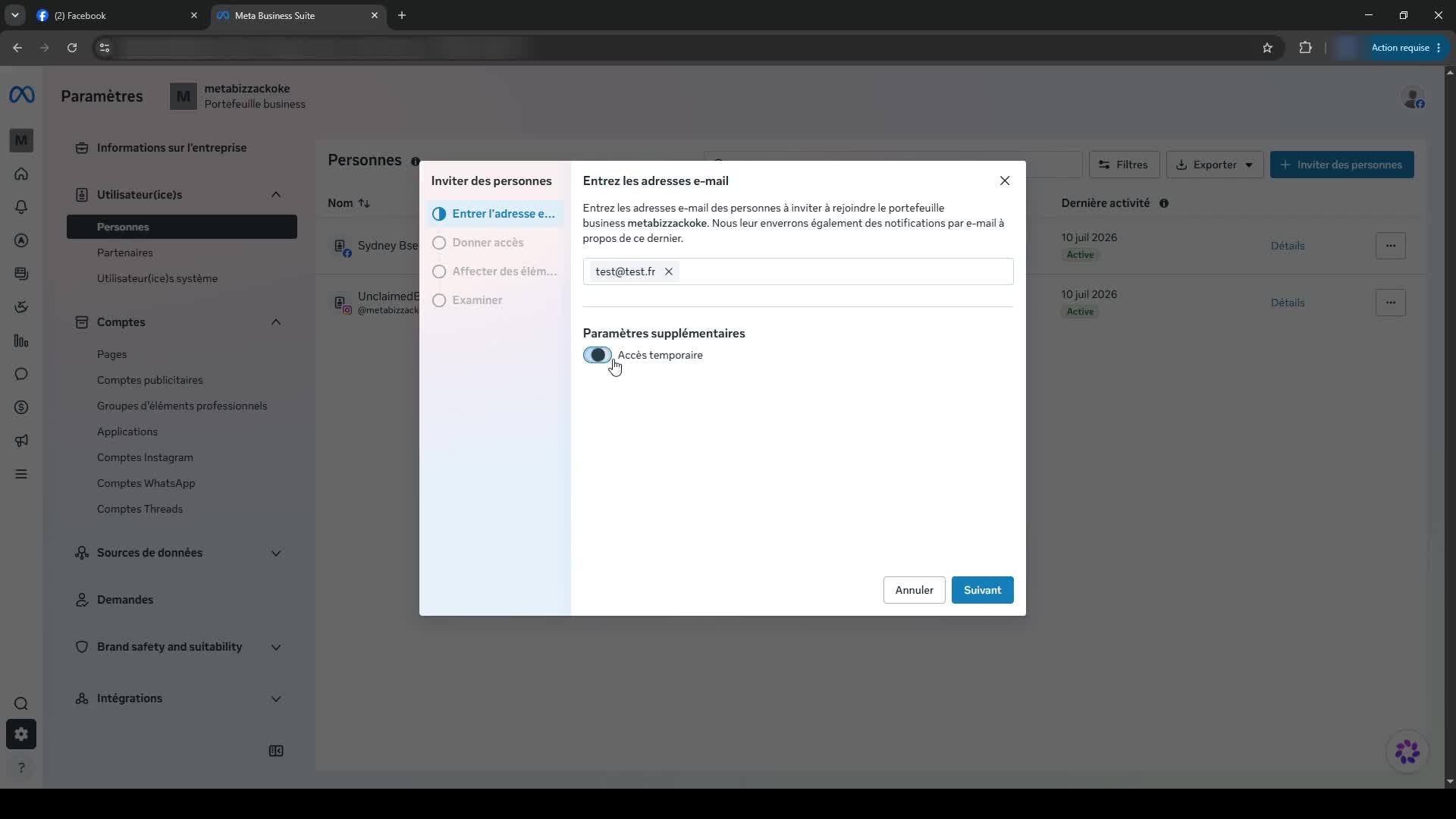
Direction « Personnes », dans la section Utilisateur(ice)s. C'est ici que vous invitez un collaborateur ou un prestataire, par adresse e-mail, idéalement une adresse associée à un profil Facebook, sans quoi la personne ne pourra pas rejoindre le portefeuille.
Deux niveaux d'accès :
- Accès partiel : la personne consulte et travaille sur ce que vous lui affectez, sans pouvoir modifier la structure ;
- Accès total : elle administre le portefeuille, connexion de pages, ajout de comptes, modification des éléments. À réserver aux personnes de confiance.
Vous affectez ensuite les éléments un par un (page Facebook, compte Instagram), avec un degré de contrôle propre à chacun. C'est toute la force du portefeuille : des accès précis, révocables à tout moment, sans partage de mot de passe.
Étape 6 : le tour des comptes, pages et Instagram
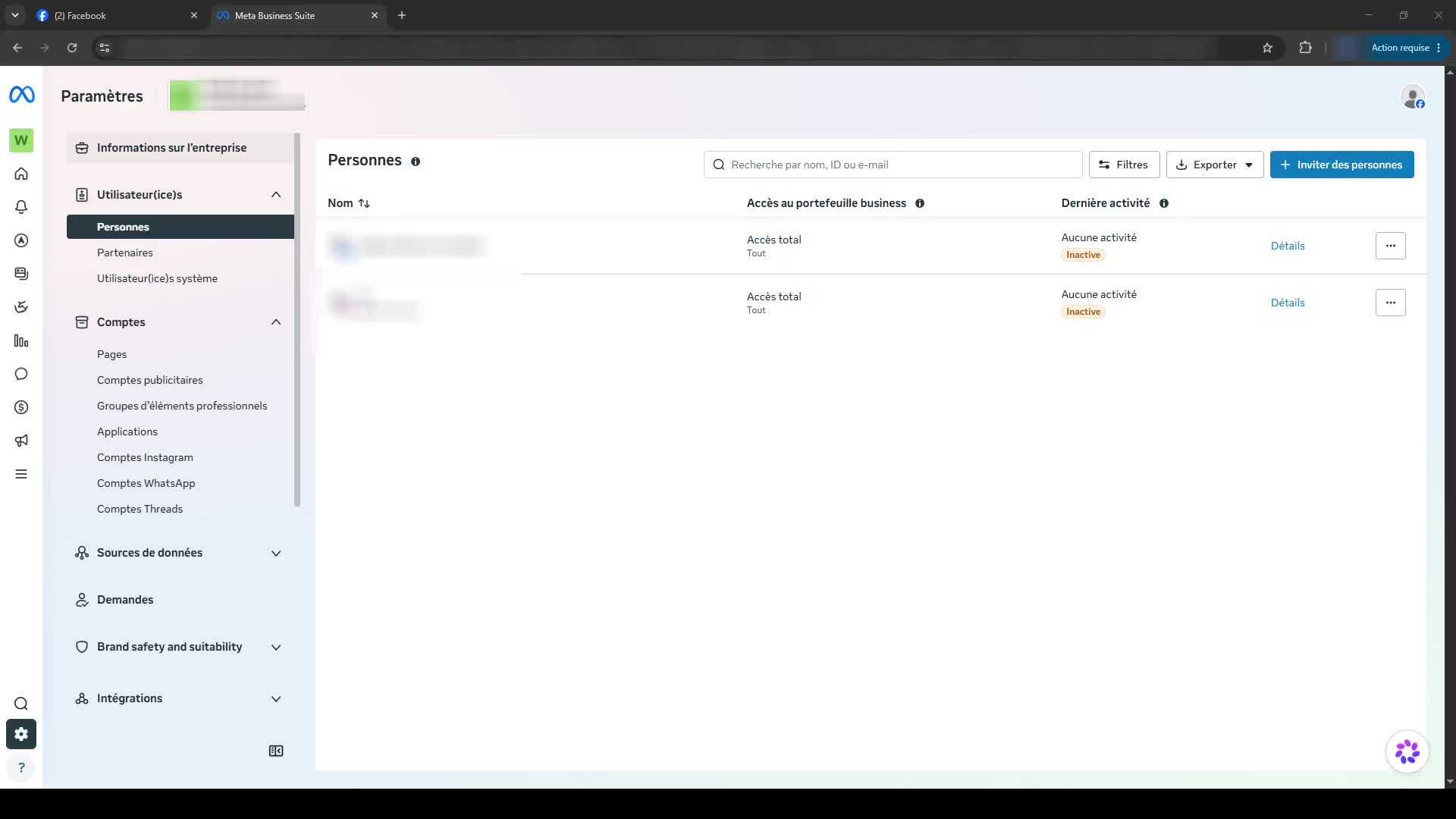
Dans la section « Comptes », vous retrouvez vos actifs :
- Pages : votre page Facebook, avec son propre ID, là aussi un identifiant à connaître pour toute délégation ;
- Comptes Instagram : le compte relié, avec son ID dédié.
Sur chaque actif, vous pouvez affecter des personnes, connecter des éléments entre eux, et surtout ajouter des partenaires : d'autres portefeuilles business, celui d'une agence par exemple, qui travailleront sur vos actifs sans en prendre possession. Vos actifs restent à vous ; c'est le modèle sain de collaboration.
Étape 7 : créer le compte publicitaire
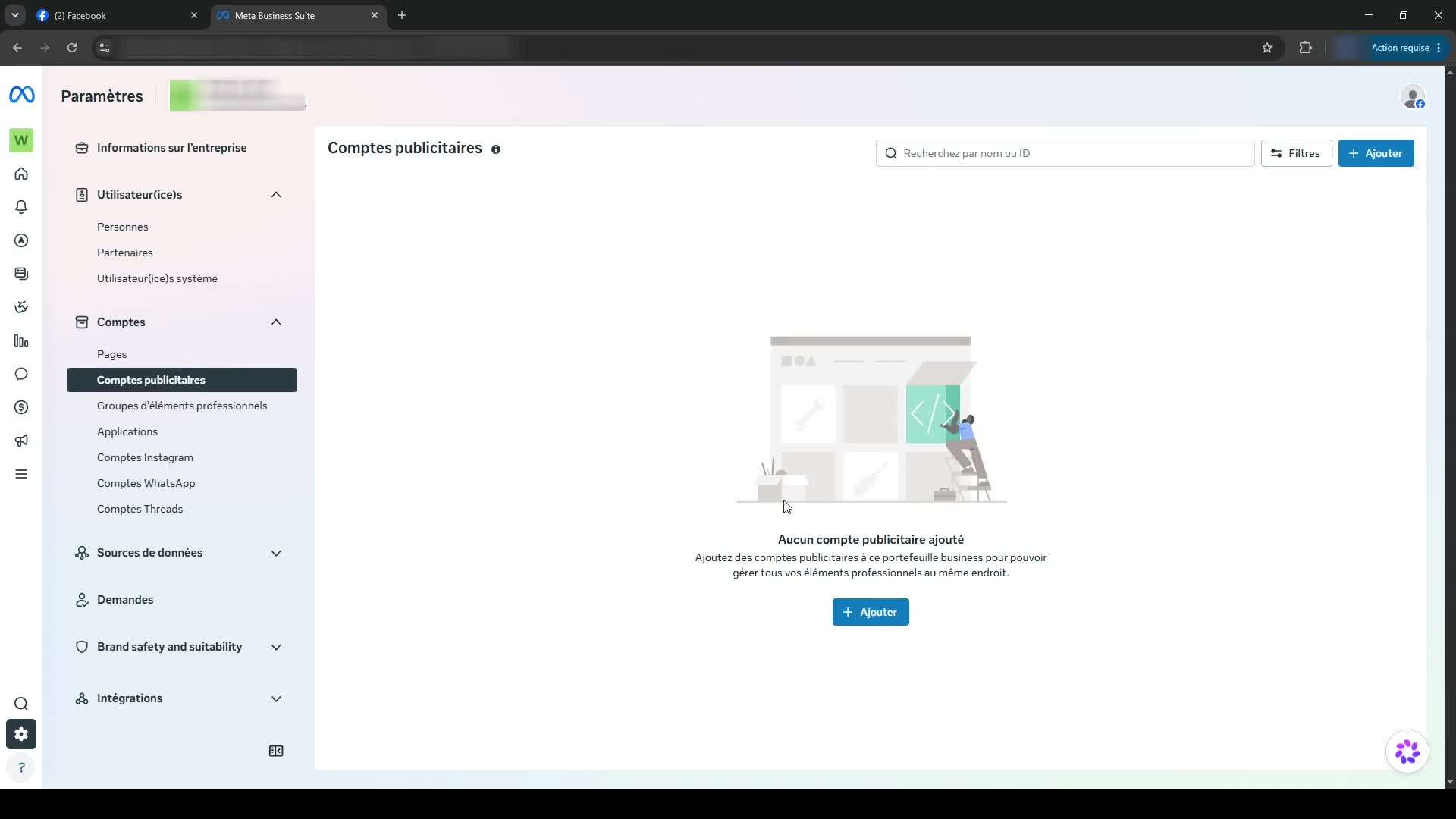
L'élément central pour diffuser : dans « Comptes publicitaires », cliquez sur « Ajouter ». Trois options : créer un compte, ajouter un compte existant, ou demander l'accès à un compte tiers.
Pour une création : donnez-lui un nom, vérifiez le fuseau horaire et la devise (prenez le temps sur ces deux réglages, ils conditionnent vos rapports et votre facturation), puis indiquez que le compte servira à votre entreprise. Confirmez.
Étape 8 : ajouter le moyen de paiement
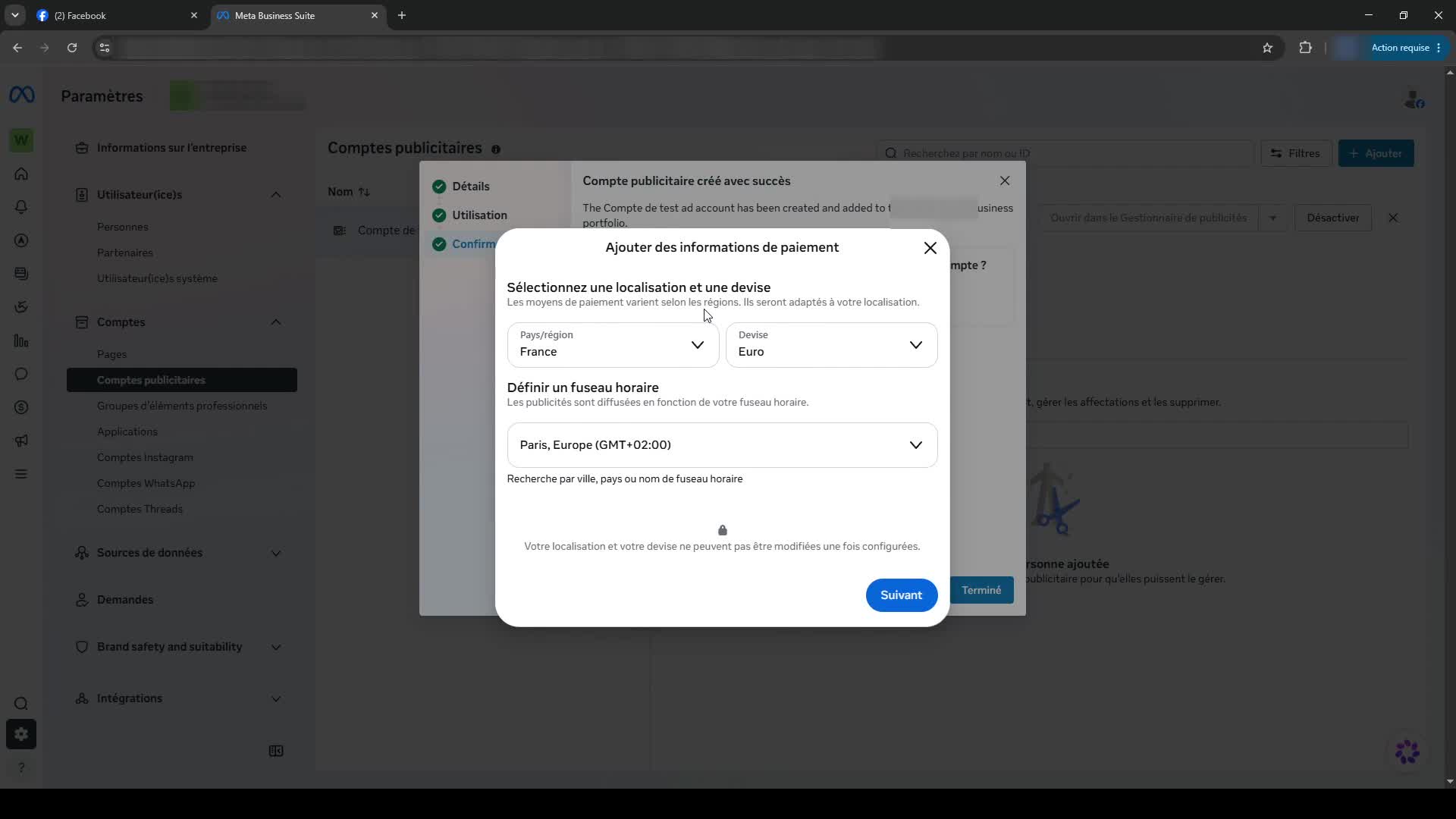
Avant de terminer, Business Manager vous propose d'ajouter les informations de paiement. Ne sautez pas cette étape : c'est elle qui permet de lancer des publicités sans blocage le jour venu.
Vous reconfirmez la localisation et la devise, puis ajoutez votre moyen de paiement. À noter : Meta effectue parfois un prélèvement temporaire de quelques euros pour vérifier la carte, il est remboursé dans la foulée, c'est un simple test de validité.
Étape 9 : affecter les actifs au compte publicitaire
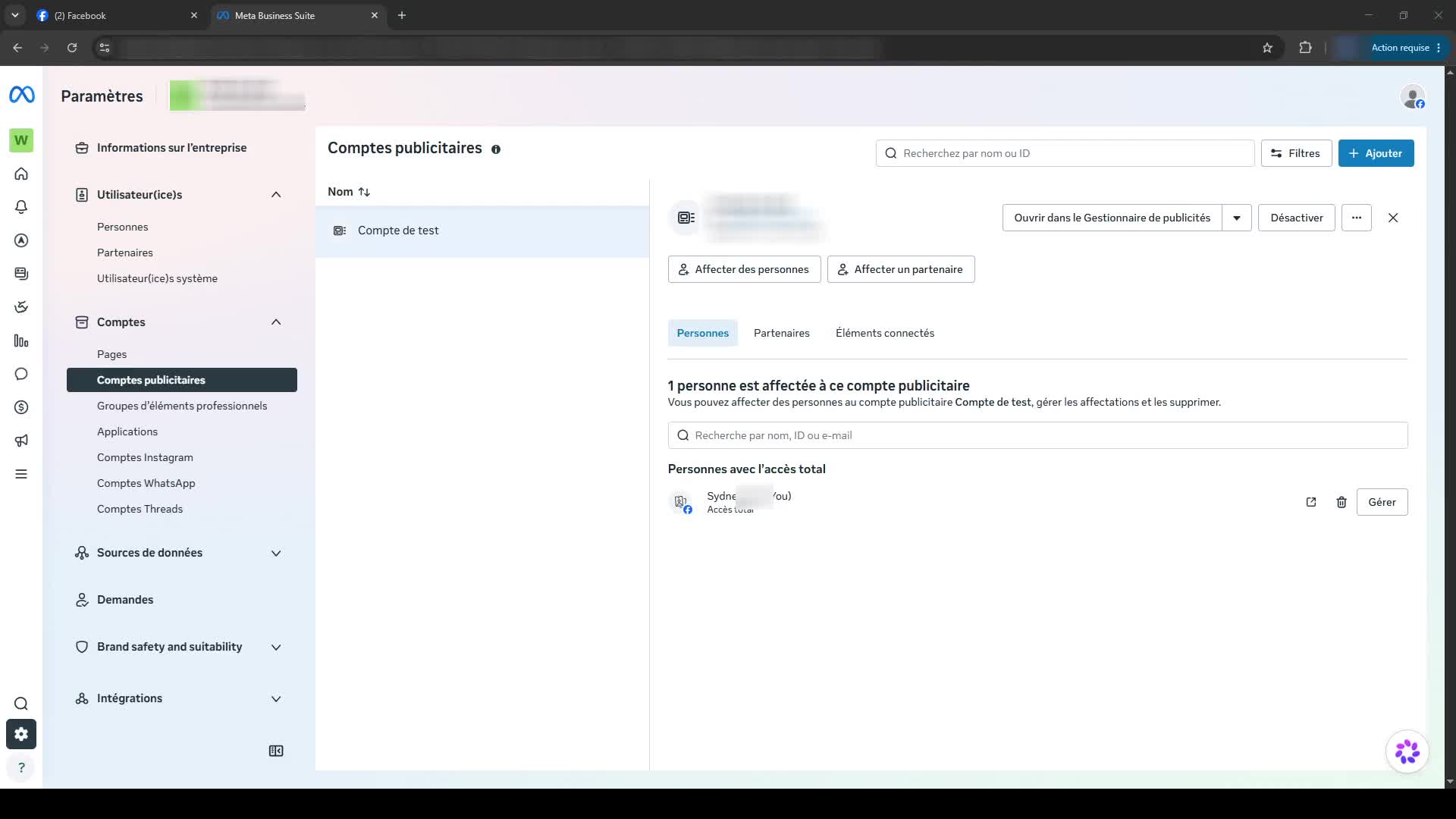
Dernière ligne droite : sur le compte publicitaire créé, affectez les personnes et les éléments, votre profil en contrôle total, le compte Instagram également. C'est ce triptyque page + Instagram + compte publicitaire, réuni dans le portefeuille, qui vous permet de diffuser des annonces sur tout l'écosystème Meta.
Votre Business Manager est prêt. L'étape suivante, c'est la mesure, pixel et API Conversions, puis vos premières campagnes : retrouvez la vue d'ensemble et les erreurs à éviter sur la page Meta Ads, et le volet tracking sur le guide Google Tag Manager.