
La page Facebook est le socle de toute présence d’entreprise dans l’écosystème Meta : c’est elle qui signe vos publications, vos réponses aux clients et, surtout, vos publicités. Sans page correctement configurée, impossible de créer un portefeuille business, de connecter un compte Instagram professionnel ou de lancer la moindre campagne.
Dans ce tutoriel, je vous montre la création complète en 8 étapes : du compte personnel (obligatoire) jusqu’à la page finalisée avec photos, informations et tableau de bord professionnel. Chaque étape est illustrée, et la vidéo reprend le parcours en conditions réelles.
Étape 1 : créer son compte Facebook avec les bonnes informations
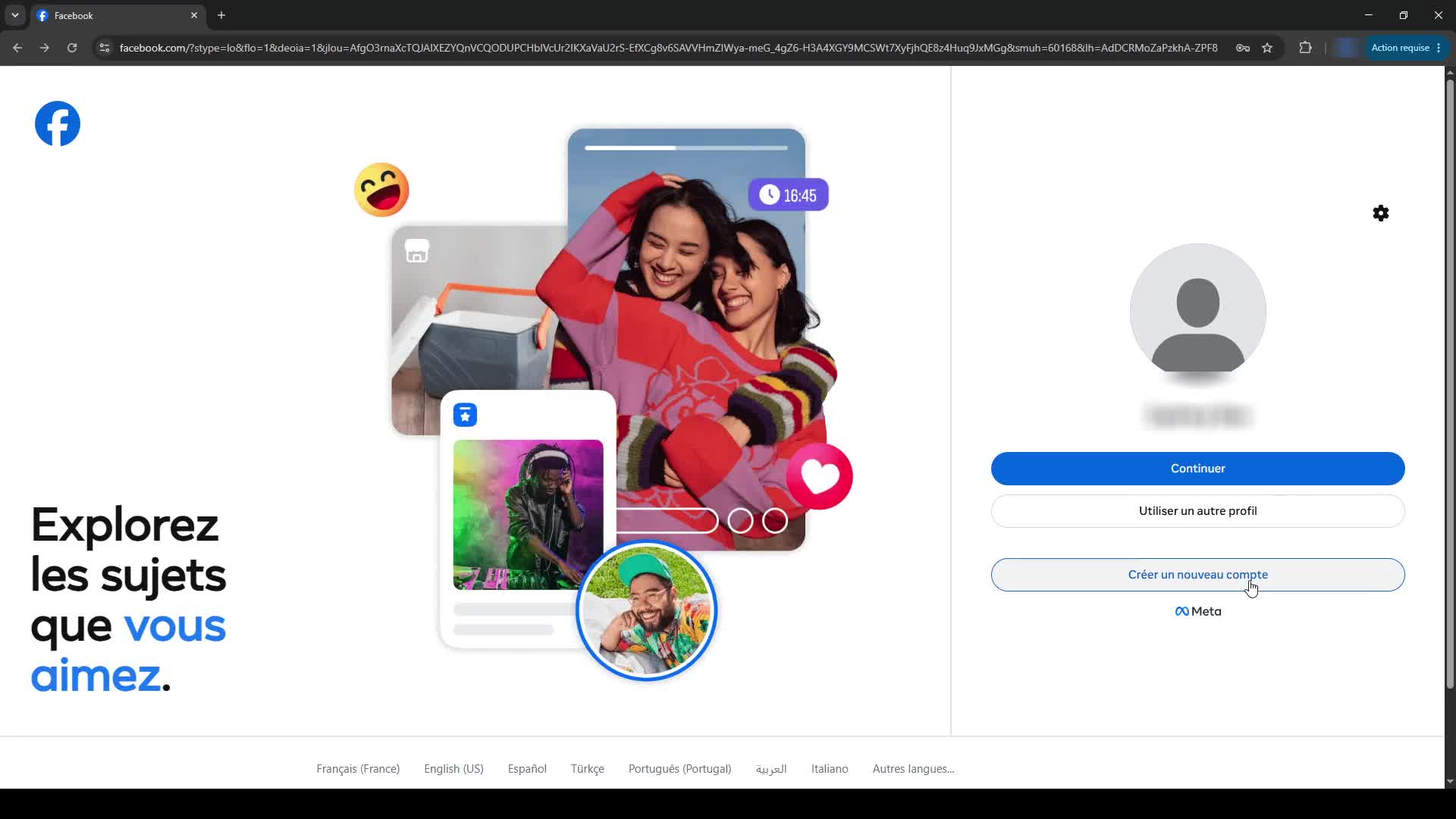
Tout part d’un compte personnel : Facebook n’autorise pas la création d’une page sans profil. Rendez-vous sur facebook.com, cliquez sur « Créer un compte » et renseignez vos informations.
Un point qui n’a l’air de rien mais qui compte : utilisez vos vraies informations, prénom, nom, date de naissance réels, un numéro de mobile ou une adresse e-mail fonctionnelle, et un mot de passe solide. Facebook croise ces signaux pour évaluer la fiabilité d’un compte : un profil aux informations fantaisistes s’expose à une limitation, voire à un blocage pur et simple. Et un compte bloqué, c’est l’accès à toutes vos pages et publicités qui saute avec lui.
Si vous avez déjà un compte personnel, inutile d’en créer un second : votre profil reste privé, il ne sera jamais affiché publiquement sur votre page.
Étape 2 : accéder à la création de page
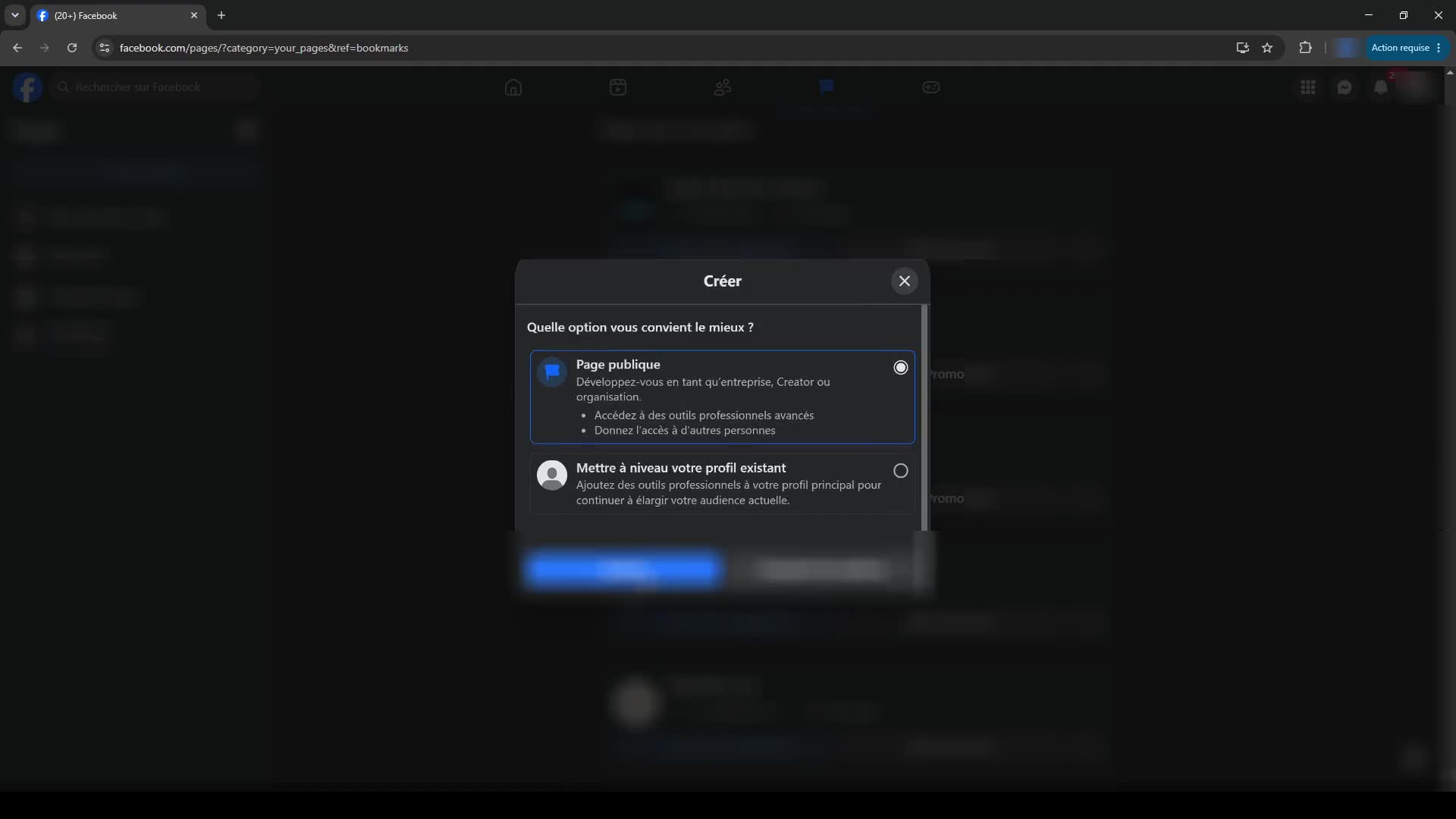
Une fois connecté, direction la barre latérale gauche : cliquez sur Pages, puis sur Créer une page. Facebook vous demande alors quelle option vous convient : choisissez Page publique (c’est elle qui ouvre l’accès aux outils professionnels avancés et la possibilité de donner des accès à d’autres personnes, contrairement à la mise à niveau du profil personnel).
Cliquez sur « Suivant » puis « Démarrer » pour entrer dans le tunnel de création.
Étape 3 : nom de la page et catégorie
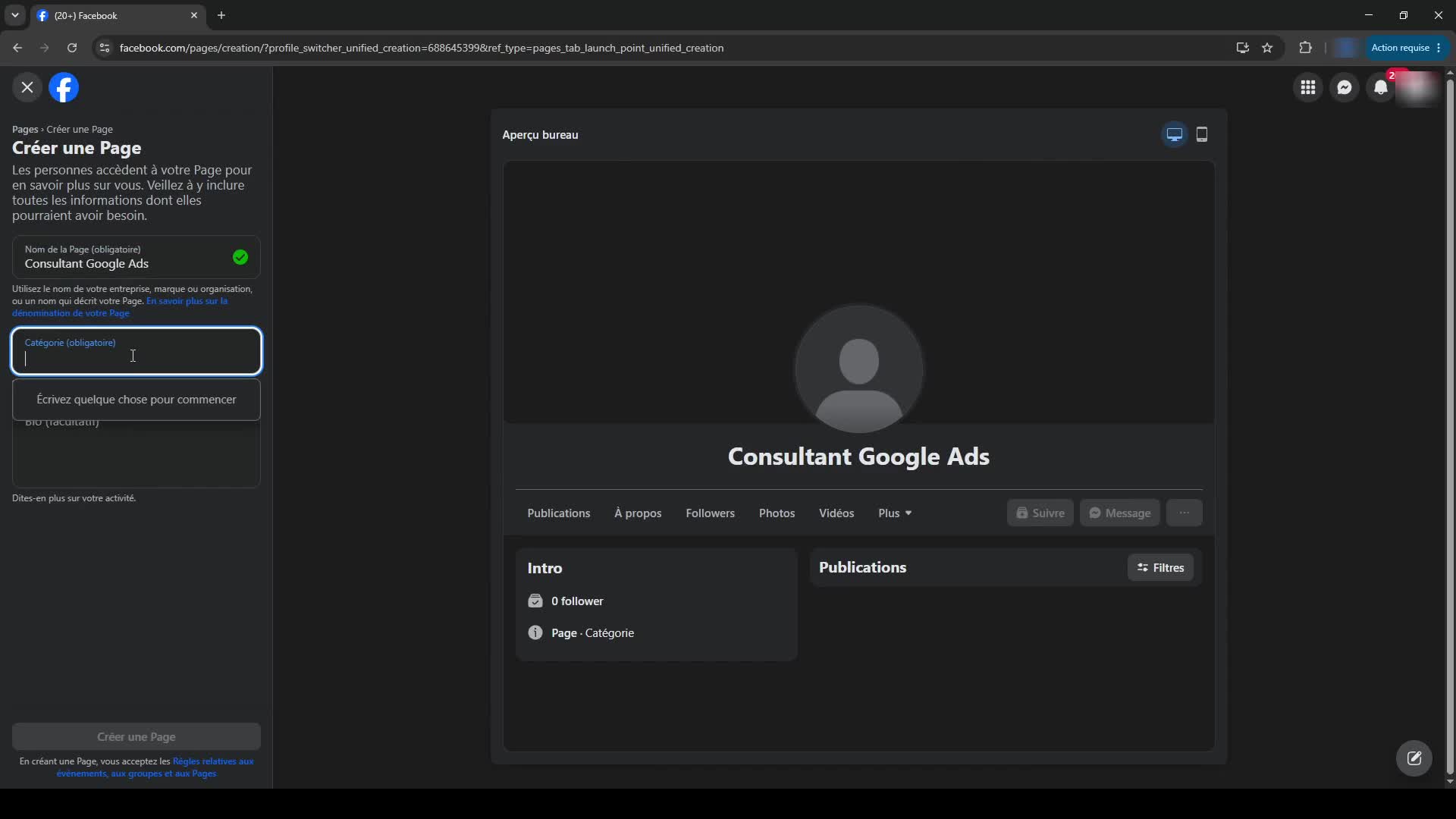
Deux champs déterminants pour la suite :
- Le nom de la page : le nom de votre entreprise ou de votre marque, tel que vos clients le connaissent. Dans la vidéo, je crée par exemple une page « Consultant Google Ads ».
- La catégorie : commencez à taper votre activité et choisissez la proposition la plus proche (« Agence de marketing », « Restaurant », « Boutique »…). Elle aide Facebook à contextualiser votre page dans les recherches.
Ajoutez une courte bio si vous le souhaitez, puis validez : votre page existe. Vous pouvez vous arrêter là, mais je vous recommande vivement de poursuivre la configuration.
Étape 4 : compléter les informations de contact
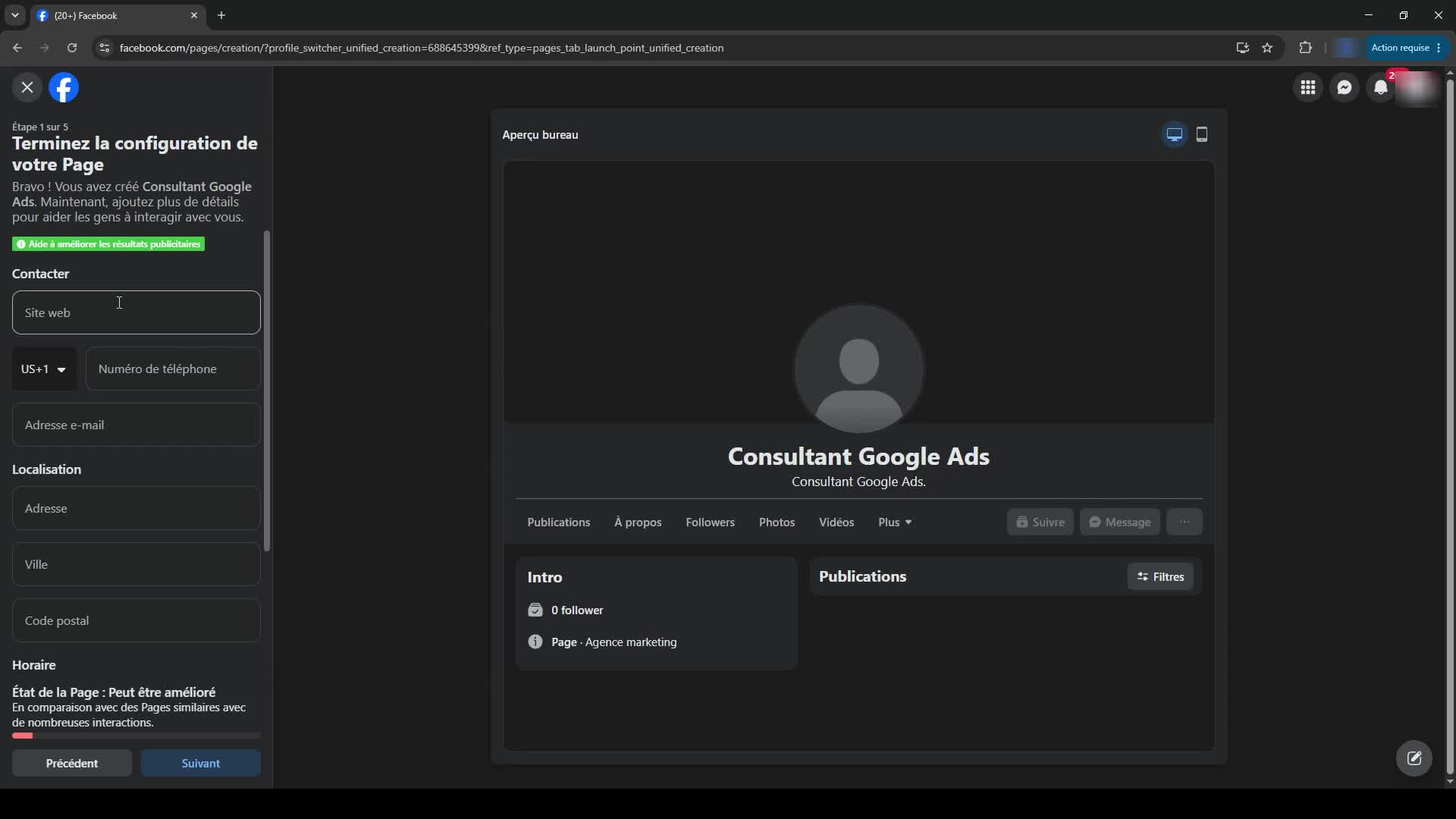
Une page crédible est une page complète. Le tunnel vous propose d’ajouter :
- Votre site web : le lien le plus important de la page ;
- Un numéro de téléphone si vous acceptez d’être joint par ce canal ;
- Une adresse e-mail de contact ;
- Une adresse postale, précieuse pour situer géographiquement votre activité (indispensable pour un commerce local) ;
- Des horaires si votre activité s’y prête.
Ces éléments peuvent rester masqués si vous préférez : l’essentiel est qu’ils existent, la cohérence de ces informations participe à la confiance que Facebook (et vos visiteurs) accordent à la page.
Étape 5 : photo de profil et photo de couverture
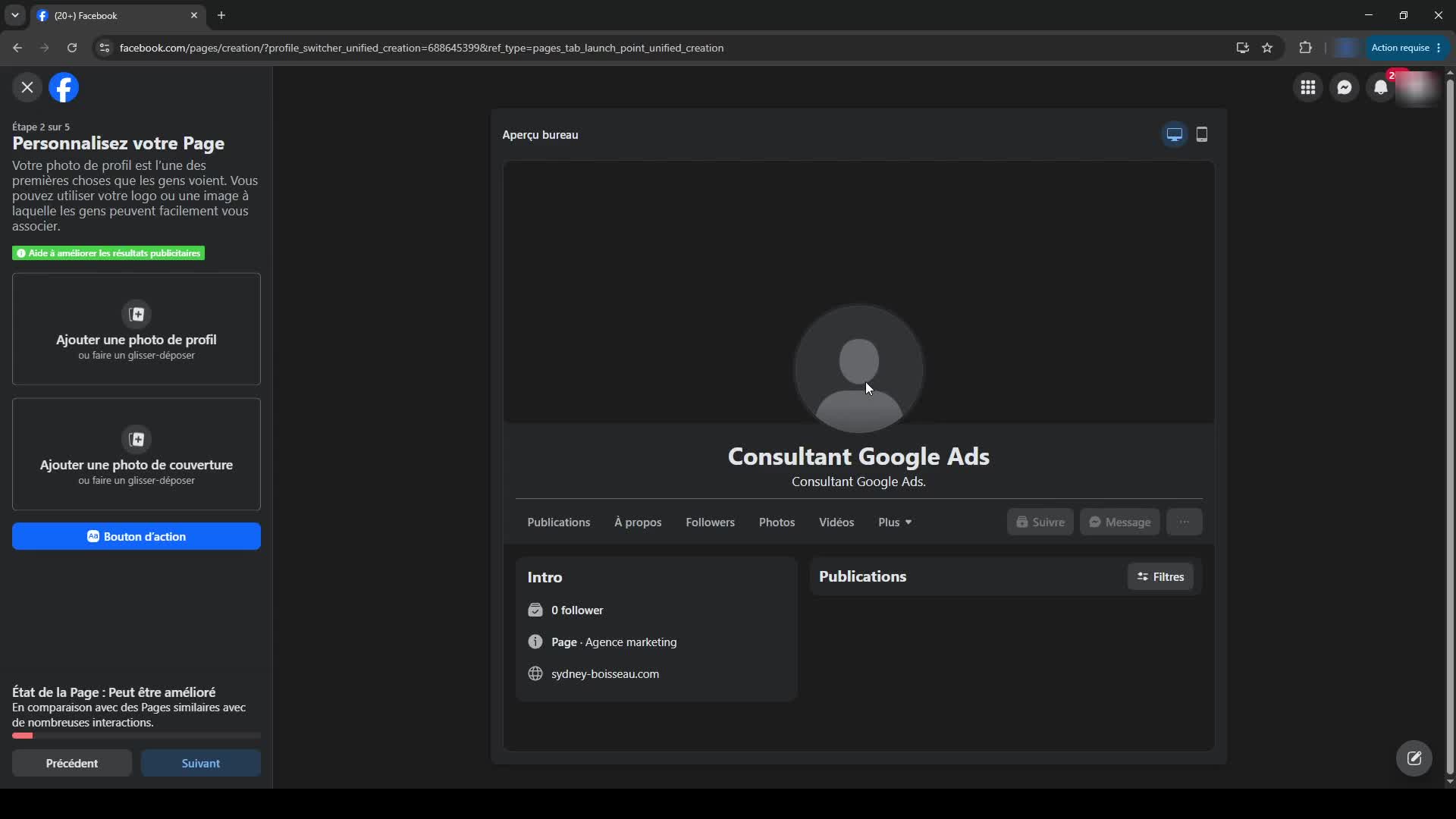
C’est l’étape que trop d’entreprises bâclent, alors qu’elle conditionne directement la performance publicitaire. Sans photo de profil, vos annonces se diffusent avec une simple lettre sur fond gris, l’apparence exacte des comptes douteux. Résultat : moins de clics, moins de confiance.
Mettez donc :
- En photo de profil : votre logo, ou une photo qui incarne la marque (c’est elle qui apparaît sur chaque publicité et chaque commentaire) ;
- En couverture : une bannière qui donne de la consistance à la page (visuel de vos produits, de votre équipe, de votre promesse).
Quelqu’un qui découvre votre marque via une publicité ira presque toujours jeter un œil à la page avant d’acheter : ces deux visuels sont votre première preuve de sérieux.
Étape 6 : bouton d’action, WhatsApp et invitations
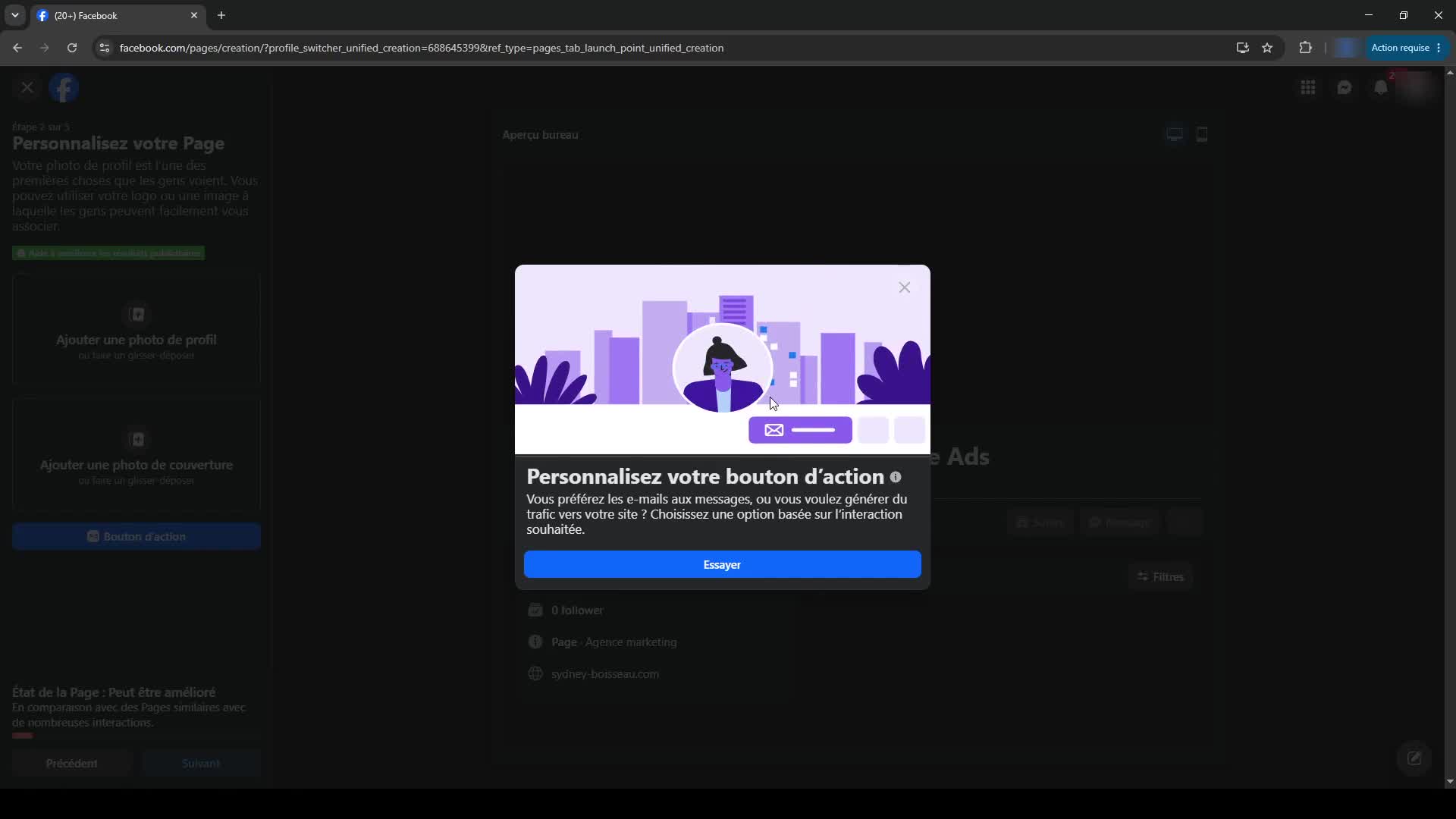
Le tunnel se termine par trois options facultatives :
- Le bouton d’action : « Nous contacter », « Réserver », « Envoyer un e-mail »… utile si vous voulez transformer la page en point de contact direct ;
- L’association WhatsApp : possible ici, mais vous pourrez aussi le faire plus tard depuis le portefeuille business ;
- L’invitation de vos amis, un moyen d’obtenir vos premiers abonnés, en gardant en tête qu’un compte récent est limité sur ce volet.
Dernier réglage : décochez les notifications de la page sur votre profil personnel si vous ne voulez pas être sollicité en permanence (vous les retrouverez de toute façon dans la cloche en haut de l’écran).
Étape 7 : explorer le tableau de bord professionnel
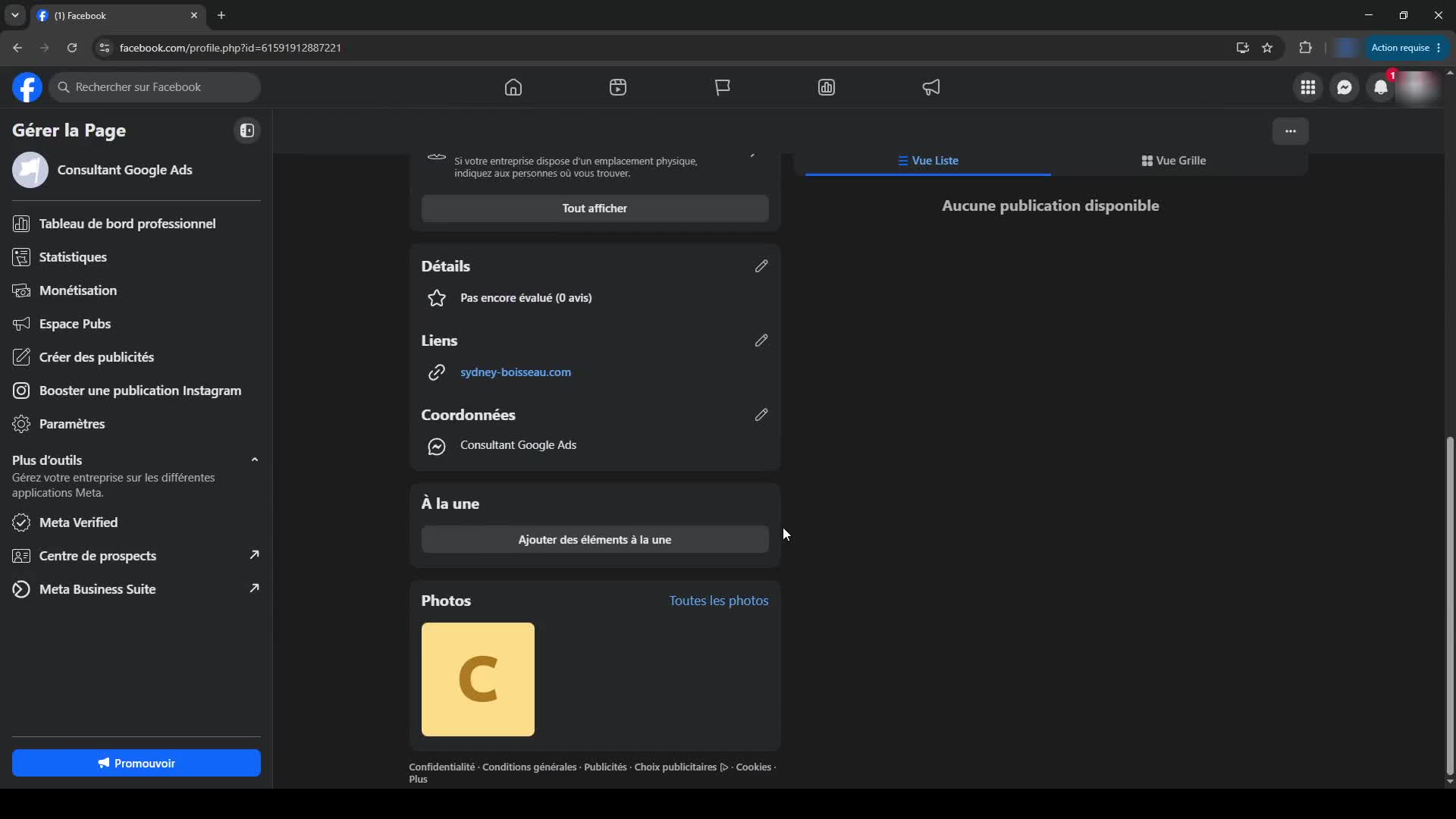
Votre page est créée, et vous avez désormais accès à l’ensemble des outils :
- Tableau de bord professionnel : les statistiques de la page, vues, interactions, profil de l’audience ;
- Contenu : la gestion de vos publications ;
- Engagement : les commentaires et l’activité à traiter ;
- Monétisation et outils complémentaires selon votre activité.
Prenez cinq minutes pour parcourir ces onglets : c’est ici que vous piloterez la page au quotidien.
Étape 8 : le point important, Meta Business Suite
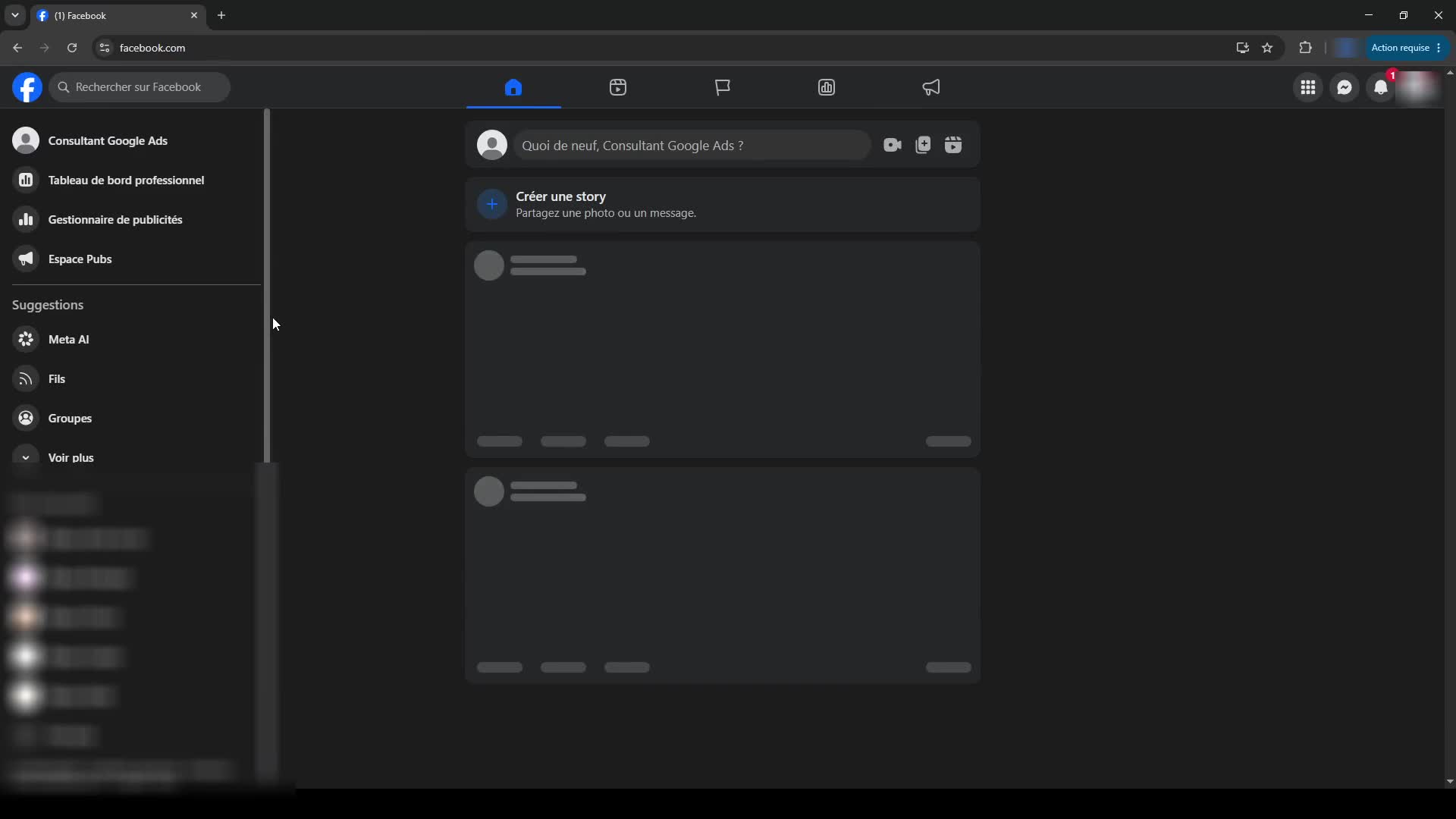
Dans le menu de la page se trouve l’accès à Meta Business Suite : l’environnement qui centralise pages, comptes Instagram, messagerie et, surtout, tout le volet publicitaire de Meta. C’est le passage obligé pour créer votre portefeuille business (Business Manager), connecter Instagram et ouvrir un compte publicitaire.
C’est précisément l’objet du tutoriel suivant de la série : la création complète du Business Manager, du portefeuille jusqu’au compte publicitaire prêt à diffuser. Suivez-le pas à pas dans le guide dédié au Business Manager, et retrouvez la vue d’ensemble de l’écosystème sur la page Meta Ads.